skip to main | skip to sidebar

Pages

  • หน้าแรก

Know Ledge Diary With "AutoCAD"

แสดงบทความที่มีป้ายกำกับ A.[-----AUTOCAD(Drawing)-----] แสดงบทความทั้งหมด

วิธีแก้ไขการSelect ใน AutoCAD(ยกเลิกการเลือกได้ทีละชิ้น)

20:28 | Publish by Kittichet.K

บางครั้งเราเจอปัญหาว่า คลิ๊กเลือกวัตตุชิ้นที่1 และ2 แล้ว วัตถุชิ้นที่เลือกเดิม ถูกยกเลือกการเลือกไป และไป Active กับ วัตถุชิ้นที่เลือกล่าสุด ซื่งการเลือกลักษณะนี้ต้องกดShiftค้างถึงจะเลือกวัตถุชิ้นต่อไปได้ ซึ่งโดนปกติ ค่าเดิมในโปรแกรมAutoCAD จาสามารถเลือกวัตถุได้ไม่จำกัดโดยไม่ต้องกดShift โดยปัญหานี้ผู้ใช้งานอาจไปกดKeyลัดสั่งให้ติ๊กถูก บนKeyboard โดยไม่ได้ตั้งใจ
วิธีแก้ไข
1.Command : config เพื่อเพื่อเปิดหน้าต่าง Option
2.ที่แถบเมนู Selection ให้เอาติ๊กถูกหน้า Use shift and add to Selection
เท่านี้ก็ใช้งานได้ตามปกติ

ป้ายกำกับ: A4.AutoCAD-Tip&Trick, A.[-----AUTOCAD(Drawing)-----]

วิธีติดตั้งเมนูบาร์(SECCO Block)

18:50 | Publish by Kittichet.K


***Versionใหม่ที่มีอยู่ปัจจุบันก็ติดตั้งตามหลักการนี้ทั้งหมด***

ป้ายกำกับ: A4.AutoCAD-Tip&Trick, A.[-----AUTOCAD(Drawing)-----]

คีย์ลัด Autocad รู้ไว้เร็วกว่าการคลิ๊กแถบเครื่องมือ(acad.pgp)

17:48 | Publish by Kittichet.K

ใครที่ทันได้ใช้ Autocad เวอร์ชั่นแรกๆ ตั้งแต่ 2000หรือต่ำกว่า คงจะจำคำสั่งทางคีย์บอร์ดที่เป็นคีย์ลัดกันได้ดีนะครับ เพราะเวอร์ชั่นก่อนๆนั้น ยังไม่หะรู-หะหรา เหมือนเวอร์ชั้นทุกวันนี้ที่รูปร่างหน้าตาดีเหลือเกิน และความสามารถก็ยังมากขึ้นอีกด้วย คำสั่งเหล่านี้เป็นคำสั่งที่ป้อน หรือพิมพ์ลงไปในคีย์บอร์ด ทำให้เราสามารถป้อนคำสั่งโดยไม่ต้องคลิ๊กที่แถบเมนู คำสั่งต่างๆเลย ดังนั้นความรวดเร็วก็มากขึ้นด้วย พูดอย่างนี้ไม่ใช่ว่า"เมาส์" จะไร้ประโยชน์ไปเสียเลย แต่ดูเหมือนการใช้ทั้งเมาส์และคีย์บอร์ดผสานกันนั้น ช่วยเพิ่มประสิทธิภาพการเขียนแบบด้วยโปรแกรม Autocad และประหยัดเวลาลงมากหากใช้อย่างชำนาญ

แล้วจะรู้ได้ไงว่าคีย์ลัดในโปรแกรม Autocad มีอะไรบ้าง ลองมาดูกันครับ โดยเข้าไปที่โปรแกรม Autocad ที่คุณใช้งานอยู่แล้วเข้าไปที่แถบเครื่องมือ

Tools > Customize > Edit Program Parameter (acad.pgp)คลิ๊กเลือก

จะมีหน้าต่างเปิดขึ้นมาเป็นไฟล์ Text ธรรมดานี่เอง ในไฟล์นี้เป็นไฟล์ที่รวมคำสั่งลัดหรือคีย์ลัด Autocad เอาไว้ทั้งหมดครับ เราสารถดูได้ว่าคำสั่งลัดต่างๆมีอะไรบ้าง จำให้หมดนะเพราะเยอะมาก 

และเรายังสามารถแก้ไขไฟล์นี้โดยคำสั่งที่เราตั้งขึ้นนั้นจะเปลียนไปทันที่เราบันทึกไฟล์ และรีสตาร์ทโปรแกรมก็ใช้ได้ทันที โยเข้าเปลี่ยนแค่ตัวอักษรบางตัวในคำสั่งนั้น ก็เสร็จแล้วครับ เช่น


คีย์ลัด RO เป็นคำสั่ง"หมุน" แต่ตัวอัษรในคีย์บอร์ดอยู่ห่างกัน ผมก็แก้จาก RO เป็น RT แทน และปิดไฟล์นั้นไป มันจะถามว่าเราต้องการบันทึกสิ่งที่เราแก้ไขไปหรอไม่ คลิ๊ก>> YES  เสร็จเรียบร้อย


ด้านล่างเป็นตัวอย่างคำสั่งที่ผมใช้อยู่บ่อยๆลองดูได้ครับ ไม่ยาก


AR=ARRAY

B=BLOCK
C=CIRCLE
CH=PROPERTIES
CO=COPY
CP=COPY
D=DIMSTYLE
DLI=DIMLINEAR
E=ERASE
ED=DDEDIT
EL=ELLIPSE
ER=EXTERNALREFERENCES
EX=EXTEND
F=FILLET 
H=HATCH
I=INSERT
L=LINE
LTS=LTSCALE
M=MOVE
MA=MATCHPROP
MI=MIRROR
ML=MLINE
MO=PROPERTIES
MT=MTEXT
O=OFFSET
OP=OPTIONS
P=PAN
PE=PEDIT
PL=PLINE
PU=PURGE
RE=REGEN
RO=ROTATE
RP=RENDERPRESETS
S=STRETCH
SC=SCALE
SL=SLICE
T=MTEXT
V=VIEW
W=WBLOCK
X=EXPLODE
XL=XLINE
XR=XREF

ว่าแล้วใครที่ไม่ค่อยได้ใช้คีย์ลัดใน Autocad ก็ลองหันมาใช้ดูแล้วจะติดใจในความรวดร็ว และง่ายดายสิ้นดี คงไม่ยากเท่าไรนัก สำหรับใครที่เริ่มใช้ Autocad ใหม่ๆอย่าลืมฟังชั่นนี้ ไม่ต้องปรับแต่งอะไรให้มากมายแค่จำให้ได้ว่า คีย์ลัดของคำสั่งนั้นคืออะไร ใช้ไปบ่อยก็ชินครับ ไม่ยาก


ขอบคุณแหล่งที่มา :cadlearning.com


ป้ายกำกับ: A4.AutoCAD-Tip&Trick, A.[-----AUTOCAD(Drawing)-----]

คำสั่งที่ทำให้ไฟล์CADเล็กลง(ใช้คู่กับคำสั่งPurge)

17:40 | Publish by Kittichet.K

ไฟล์CAD (.dwg, .dxf, etc) ที่มีขนาดใหญ่เกินไปมักเป็นปัญหาเสมอ ไม่ว่าจะเป็นการเรียกเปิดไฟล์ การแก้ไข หรือเขียนแบบต่างๆ มักช้าลงด้วย เรียกกันง่ายๆก็คือกินแรมนั้นเอง เครื่องทำงานช้าลง เครื่องอืก ทำอะไรก็สะดุด และเวลาส่งไฟล์งานไปกับอีเมล์ก็มักเป็นปัญหาอีกอย่าง ของใครหลายคนที่ต้องส่งงานผ่านอีเมล์ มาลองดูแนวทางในการลดขนาดไฟล์งาน CAD ให้เล็กลงกันนะครับ

  • อย่าให้ไฟล์งานของคุณใหญ่กว่า 3 Mb ถ้าน้อยกว่า 1Mb ยิ่งดี ให้เข้าไปที่ File>>Drawing Properties ก็จะทราบความจุของไฟล์งานนั้น
  • ลบเส้น หรือวัตถุที่ไม่จำเป็นออกจากไฟล์ CAD นั้น
  • ลบเส้นต่างๆด้วยคำสั่ง Purge คำสั่งนี้ช่วยลบเส้น บล็อค รูปภาพ หรืออื่น ที่คุณอาจลบไม่ไหมดด้วยคำสั่ง Delete
  • ใช้คำสั่ง  Overkill ในการลบเส้นหนือบฃ็อคต่างๆที่ทับซ้อนกันอยู่โดยตั้งใจหรือไม่ตั้งใจก็ตาม สามารถช่วยลบเส้นต่างๆที่ไม่จำเป็นต้องใช้ออกไปได้
  • ลบเลเยอร์ที่ไม่ได้ใช้ออกไป
  • พยามอย่าแนบไฟล์อื่น เข้ามาในไฟล์งาน เช่นไฟล์รูปภาพ

นี่ก็เป็นเพียงข้อเสนอแนะก็สามารถเม้นบอกกันนะครับ เผื่อได้แนวทางอื่นที่ช่วยลดขนาดไฟล์ได้ และอย่าลืม ก่อนแนบไฟล์งาน CAD ไปกับอีเมล์ให้ทำการซิปไฟล์ก่อนด้วยโปรแกรม WinRAR หรือ WinZIp ก็ได้ ช่วยบีบอัดไฟล์ให้เล็กลงได้อีกทางหนึ่งครับ


ขอบคุณหล่งที่มา:cadlearning.com

ป้ายกำกับ: A4.AutoCAD-Tip&Trick, A.[-----AUTOCAD(Drawing)-----]

Lock file AutoCAD ห้ามคนอื่นเปิดดู

09:04 | Publish by Kittichet.K

วัันนี้ผมขอเสนอวิธีการ Lock file .DWG ที่คุณสามารถตั้งรหัสผ่านของคุณ แล้วคนอื่นก็สามารถเปิดเข้าดูไฟล์งาน AutoCAD ของคุณได้ นอกจากคุณจะบอกรหัสผ่านที่คุณตั้งไว้ให้คนอื่นได้รู้ การล๊อคไฟล์ออโต้แคตนี้ สามารถช่วยป้องกันข้อมูลที่สำคัญ ไม่ให้คนอื่นได้รู้ ได้เห็น 
วิธีการ Lock file .DWG 
-เปิดไฟล์ที่คุณต้องการ Lock ไม่ให้เปิดได้
-บันทึกไฟล์นั้นด้วยการบันทึกแบบ Save As....(บันทึกเป็น..) จะมีหน้าต่าง Save Drawing As ขึ้นมา ให้คุณเลือกตำแหน่งที่ต้องการบันทึก ชื่อไฟล์ .dwg

-จากนั้นให้คุณคลิ๊กที่ปุ่ม Tools ตรงมุมบนขวา แล้วเลือกที่ Security Option......


-เมื่อหน้าต่า่ง Security Optionเปิดขึ้นมา ให้คุณกรอกรหัสผ่านลงไปในช่องว่าง และติ๊กในช่อง Encrypt drawing Propeties ด้วย กด Ok ก็เรียบร้อยแล้ว 

** ระวังเรื่องการลืมรหัสผ่านด้วยนะครับทางที่ดีควรมร Back Files งาน AutoCAD ไว้ก่อนดีกว่านะครับ งงๆสามารถดูวีดีโอ  ด้านล่างได้ครับ


ขอบคุณแหล่งที่มา:cadlearning.com


ป้ายกำกับ: A4.AutoCAD-Tip&Trick, A.[-----AUTOCAD(Drawing)-----]

วิธีลบเลเยอร์ใน AutoCAD

08:54 | Publish by Kittichet.K

วันนี้จะมาว่ากันในเรื่องวิธีลบเลเยอร์ที่เราไม่ต้องการออก เพราะเราไม่ต้องการจะใช้เลเยอร์นั้นแล้ว หรือมันมีมากเกินไป ทำให้จัดการยาก ดังนั้นวันนี้มาลบเลเยอร์ออกไปด้วยวิธีดังต่อไปนี้

*ก่อนทำการล็อคเลเยอร์ให่ทำการล็อคเลเอยร์ที่เรายังต้องการใช้อยู่ก่อนไม่งั้นเดี๋ยวเผลอลบไป จะแก้ไขยากนะครับ
**เลเยอร์จะไม่สามารถลบออกได้ถ้ายังมีวัตถุ เช่น เส้น, ลวดลาย, วงกลม ฯลฯ ให้ทำการเปลียนวัตถุนั้นไปอยู่ในเลเยอร์ที่เราต้องการก่อน

เลเยอร์ที่ไม่มีวัตถุแล้วจึงสามารถลบเลเยอร์นั้นออกได้ โดยเข้าไปที่แถบเครื่องมือจัดการเลเยอร์และลบออกได้เลย

อีกวิธีหนึ่งในการลบเลเยอร์คือใ้ช้คำสั่ง ลบเลเยอร์โยตรงเลยคือ Laydel
พิมพ์ laydel ลงในแป้นพิมพ์แล้วกด Enter
จากนั้นเลือกเลเยอร์ที่จะลบ เมื่อเลือกครบแล้วกด Enter
โปรแกรมจะถามเราว่าต้องการดำเนินการต่อหรือไม่ ตอบใช่ พิมพ์  y แล้วกด Enter
เท่านี้เลเยอร์ที่เราต้องการลบก็จะหายไปพร้อมกับวัตถุทุกอย่างที่อยู่ในเลเยอร์นั้น

---จบ---

เครดิต:cadlerning.com

ป้ายกำกับ: A4.AutoCAD-Tip&Trick, A.[-----AUTOCAD(Drawing)-----]

เรียกคืนCommand Line ที่หายไป

08:50 | Publish by Kittichet.K

Command Line อยู่บริเวณด้านล่างของจอมอนิเตอร์ เปิด-ปิด ด้วยคำสั่ง Clt+9 แล้วเคาะ ใครที่เผลอทำแถบคำสั่ง Command Lineหาย ก็สามารถเปิดกลับมาดด้วยคำสั่งนี้


ป้ายกำกับ: A4.AutoCAD-Tip&Trick, A.[-----AUTOCAD(Drawing)-----]

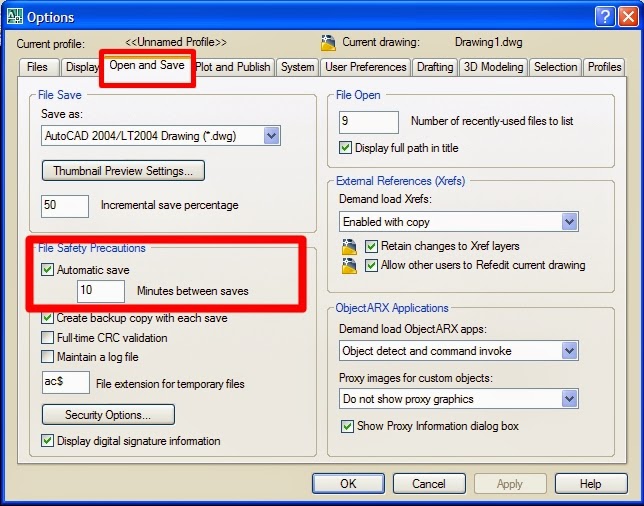
ตั้งค่า Auto save บันทึกไฟล์อัตโนมัติใน Autocad

08:46 | Publish by Kittichet.K

การเขียนแบบด้วยคอมพิวเตอร์โดยใช้โปรแกรม Autocad  นั้นเราต้องทำการบันทึกไฟล์ที่เราเขียนขึ้นมาลงไปใน Hard disk ทุกครั้งที่เขียนเสร็จ และเมื่อเราเปิดไฟล์นั้นขึ้นมาอีกครั้งเราก็สามารแก้ไข และบันทึกไว้อีกได้ แต่ถ้าหากเกิดไฟฟ้าดับ คอมแฮงค์ หรืออื่นที่ไม่คาดฝัน ไฟล์ Cad ที่คุณเขียนมาร่วมชั่วโมงก็หายไปโดยอัตโนมัติ โดยที่คุณยังไม่ได้บันทึกงานเขียนแบบของคุณเลย 
ดังนั้นเรามาตั้งค่าให้โปรแกรม Autocad ที่คุณใช้อยู่สามารถบันทึกงานที่คุณเขียนอยู่ หรือแก้ไขอยู่โดยอัติโนมัติดังนี้ครับ
  1. เปิดโปรแกรม Autocad ขึ้นมา
  2. เข้าไปที่แถบเครื่อง Tools เลือก Option หรือ
  3. ใช้คีย์ลัด Autocad โดยการพิมพ์ "OP" แล้วกด Enter
  4. จะมีกล่องเครื่องมือเด้งขึ้นมา ให้เราเลือกที่แท๊บ Open and save
  5. ให้เรามองด้านล่างซ้ายของกล่องเครื่องมือตรง File Safety Precautions
  6. ให้เราติ๊กตรงช่อง Automatic save
  7. ด้านล่างเป็นช่องว่างให้เราใส่จำนวนนาทีที่คุณต้องการให้โปรแกรมบันทึกอัตโนมัติ เช่น 10 นาที 5นาที อันนี้แล้วแต่คุณเองเลยครับ
  8. เมื่อใส่ค่านาทีเสร็จแล้วกด "Ok"

เท่านี้ไฟล์งานที่คุณกำลังสร้างขึ้นมาก็จะบันทึกเองอัตโนมัติ และสามารถป้องกันการสูญหายของงานที่คุณเขียนขึ้นมาหากเกิดไฟฟ้าดับครังหน้าก็ไม่ต้องกลัวอีกแล้วครับ แต่เพื่อเป็นการไม่ประมาทก็บันทึกบ่อยก็ได้เวลาคุณเขียนแบบ ใช้ปุ่ม Ctrl+s เท่านี้ก็เซฟตี้แล้วครับ


เครดิต:cadlearning.com

ป้ายกำกับ: A4.AutoCAD-Tip&Trick, A.[-----AUTOCAD(Drawing)-----]

Autocad low memory ทำไงดี? มาดูวิธีแก้ไขและป้องกัน

08:42 | Publish by Kittichet.K

เคยกันไหมที่ Autocad ของคุณมีหน้าต่างเด้งขึ้นมาว่า "Autocad low Memory" และเราไม่สามารถใช้คำสั่งใดๆได้เลยแม้กระทั้งบันทึกข้อมูล วันนี้ลองมาดูวิธีแก้ไขกันครับ ว่าจะทำยังไงให้บันทึกข้อมูลได้ จะได้ไม่เสียเวลาเขียนใหม่กัน


หน่าต่างดังกล่าวมีลักษณะดังรูปภาพด้านบน  "Autocad Low Memory"  นั้นแปลแบบตรงๆก็คือ Autocad ของคุณไม่สามารถจดจำหรือบันทึกข้อมูลใดๆได้ เนื่องจากหน่วยความจำไม่พอ พูดกันง่ายๆก็คือ Ram ของคอมคุณไม่พอนั้นเอง 

การแก้ไขอย่างแรกก็คือปิดโปรแกรมอื่นๆที่เปิดอยู่พร้อมๆกันให้หมดก่อน เพื่อจะได้เอา Ram มาให้ Autocad โปรแกรมเดียว หลังจากนั้นย่อหน้าต่างโปรแกรม Autocad ลง หรือกดปุ่ม windows+d


จากนั้นกดปุ่มที่แป้นพิมพ์ 3 ปุ่มฟร้อมกัน ALT+CLRT+DEL
เลือกที่ Start Task Manager ที่อยู่ด้านล่างสุด
คลิ๊กเข้าไปสู่ Windows Task Manager
เลือกที่แท็ป Processes แล้วมองหา autocad.exe
จากนั้นคลิ๊กขวา เลื่อนลงมาที่ Set priority
เลือกที่ High
และปิดหน้าต่างนั้นไป


กลับมาที่โปรแกรม Autocad ที่กำลังค้างอยู่ "Autocad Low Memory" ให้คลิ๊กที่ปุ่ม "NO" จะมีอีกหน้าต่างขึ้นมา ถามเราว่าต้องการบันทึกไฟล์ที่เปิดอยู่นี่หรือไม่ เอ้า!ก็บันทึกไป กดปุ่ม "YES" หากเปิดไว้หลายไฟล์โปรแกรมจะถามอย่างนี้ทุกไฟล์ครับ แล้วโปรแกรมก็จะปิดตัวลง เราก็เปิดขึ้นมาใหม่ ใช้งานได้เหมือนเดิม


สำหรับแนวทางการป้องกันอาการ Error แบบนี้ก็ให้เพิ่ม Ram ครับ หรือไม่ก็พยายามอย่าเปิดโปรแกรมอื่นขณะเปิด Autocad ครับ ช่วยได้เยอะอยู่นะ และป้องกันข้อมูลไม่ได้บันทึกด้วยการตั้งบันทึกอัตโนมัติด้วยนะครับ 
ดูวิธีตั้งให้ Autocad บันทึกอัตโนมัติที่นี่

ขอบคุณแหล่งที่มา :cadlearning.com

ป้ายกำกับ: A4.AutoCAD-Tip&Trick, A.[-----AUTOCAD(Drawing)-----]

การแก้ไขตัวอักษรใน Autocad หลายๆตัวพร้อมกัน

08:35 | Publish by Kittichet.K

ตัวอักษรหรือ Text ใน Autocad บางครั้งเขียนผิด หรือมีการเปลี่ยนแปลงแบบ ตัวเดียวไม่เป็นไร แต่หากเยอะๆก็เมื่อยมือกันหล่ะครับกว่าจะแก้จบ ดังนั้นวันนี้มาเรียนรู้วิธีแก้ตัวหนังสือในไฟล์งาน Autocad หลายๆตัว พร้อมกันครับ

เริ่มกันเลยครับ 
1.ไปที่แถบเครื่องมือแก้ไข หรือ Edit
2.เลื่อนลงมาที่ Find หรือใช้คีย์ลัด กด Alt+e+ f  กด e ก่อนแล้วค่อยกด f โดยที่ยังกดปุ่ม Alt ค้างอยู่นะครับ


จากนั้นหน้าต่างการค้นหาจะขึ้นมาให้เราเลือก ตัวอักษรเพื่อแก้ไขตามรูปด้านล่างนี้ครับ

แหล่งที่มา:cadlearning.com

ป้ายกำกับ: A4.AutoCAD-Tip&Trick, A.[-----AUTOCAD(Drawing)-----]

ดาวน์โหลดฟรี Block AutoCAD รูปคนและสัตว์ กว่า 150แบบ

08:17 | Publish by Kittichet.K

หลายครั้งในการเขียนแบบด้วยโปรแกรม Autocad ที่เราต้องการสิ่งอ้างอิงที่สามารถมองด้วยตาและเข้าใจได้ว่า บริเวณใกล้เคียงนั้นมีความสูงโดยประมาณเท่าไหร่ ในแบบงานสถาปัตฯมักเห็นรูปรถยนต์ คน สัตว์ หรือในแบบงานภูมิสถาปัตฯก็มักเห็นรูปคน หรือต้นไม้อยูใกลักัน ให้เราสมารถเข้าใจได้ว่าต้นไม้นั้นสูงกว่าคนประมาณเท่าไหร่ 

วันนี้ก็เลยมีบล็อคสำหรับเสร็จรูปที่มีคนเค้าแจกไว้ในอินเทอร์เน็ท มาแจกต่อครับ เป็นบล็อค Autocad รูปคนกว่า 150 แบบ ทั้งบล๊อคคนยืน ผู้ชาย ผู้หญิง คนนั่ง คนพิการ คนพิการใช้ไม้เท้า คนพิการนั่งรถเข็น เป็นต้น ที่คุณอาจต้องการอยู่พอดี หรืออย่างน้อยมีไว้ก็อาจมีโอกาสได้ใช้ในวันข้างหน้า


[ดาวน์โหลดBlog AutoCAD รูปคนและสัตว์ กว่า 150แบบคลิ๊ก!!!]


ขอบคุณแหล่งที่มา : cadlearning.com

ป้ายกำกับ: A6.AutoCAD-Download, A.[-----AUTOCAD(Drawing)-----]

โฟลเดอร์ plot style autocad อยู่ไหน?

00:50 | Publish by Kittichet.K

หลายครั้งที่คุณได้รับไฟล์งานสำหรับการตั้งค่าปากกาเครื่องพิมพ์สำหรับพิมพ์งาน ซึ่งแต่ละหน่วยงาน หรือแต่ละบริษัทฯ หรือแต่ละช่างเขียนแบบนั้น ไม่ได้ใช้งานการตั้งปากกาสำหรับเครื่องพิมพ์ที่ตรงกัน ทำให้เมื่อสั่งพิมจากคอมพิวเตอร์คนละเครื่อง จำเป็นต้องตั้งค่าปากกาใหม่ เสียเวลา แต่หากนำไฟล์การตั้งค่าปากกาจากเครื่องที่เขียนอยู่แล้วมาในโฟล์เดอร์ ของอีกเครื่องคอมพิวเตอร์ที่ต้องการพิมพ์แบบจากไฟล์ Autocad นั้น จะง่ายกว่า และไม่ต้องเสียเวลาในการตั้งค่าปากใหม่ เพียงแค่นำไฟล์ filename.ctb (เป็นไฟล์ที่ตั้งค่าปากกาสำหรับเครื่องพิมพ์) มาวางในโฟล์เดอร์ และเรียกใช้ เมื่อต้องการพิมพ์แบบ เท่านี้ก็จบ

แต่ปัญหาที่หลายคนเจอก็คือ หาโฟล์เดอร์ที่เก็บไฟล์ .ctb ไม่เจอ ไม่รู้ว่ามันอยู่ตรงไหนก็ของคอมพิวเตอร์ วันนี้จะแนะนำวิธีหา โฟล์เดอร์ Plot Style AutoCAD อยู่ไหน?

วิธีที่ 1 พิมพ์ "stylesmanager" ลงใน command bar แล้วกด enter โฟล์เดอร์ก็จะเปิดขึ้นมาอัตโนมัติ ทันที คุณสามารถนำไฟล์ปากกาที่ได้รับมา วางในโฟล์เดอร์นี้ แล้วเรียกใช้งานได้ทันที แต่วิธีนี้ใช้ได้กับ AutoCAD 2010 ขึ้นไปเท่านั้น เวอร์ชั่นเก่ากว่านี้จะใช้งานคำสั่งนี้ไม่ได้

วิธีที่ 2 ถ้าเวอร์ชั่นต่ำกว่านี้ สามารถเข้าไปหาที่อยู่ของ โฟล์เดอร์ได้ที่
เปิด option ขึ้นมา
ไปที่แท๊ป File >> Print Support File Path >> Plot Style Table Search Path >> ที่อยู่ของโฟล์เดอร์ Plot Style

ให้คลิกเข้าไป แล้วก็อปที่อยู่ของโฟล์เดอร์ไปวางในช่อง address ของ windows ซึ่งแต่ละเครื่องจะแตกต่างกันไป ยกตัวอย่างเครื่องของผมจะอยู่ที่

C:\Users\user\appdata\roaming\autodesk\autocad 2010\r18.0\enu\plotters\plot styles
ดังนั้นคุณสามารถเลือกใช้วิธีการค้นหาว่า โฟลเดอร์ plot style autocad อยู่ไหน? จากวิธี่ที่ผมแนะนำได้ จะได้ไม่ต้องเสียเวลาในแก้ไข หรือสร้าง Plot Style ขึ้นมาใหม่

ป้ายกำกับ: A4.AutoCAD-Tip&Trick, A.[-----AUTOCAD(Drawing)-----]

เคอร์เซอร์ใน Autocad หายทำไงดี?

00:46 | Publish by Kittichet.K

วันนี้จะมาแชร์ประสบการณ์การใช้งาน Autocad ให้เพื่อนๆในบล็อคได้รู้กันครับเรื่่องที่ว่าเขียนแบบอยู่ดีๆกำลังเมามันกับการลากเมาส์ทำงานไปบนหน้าจอ เผอิญไปกดปุ่มไหนไม่รู้เคอร์เซอร์ใน Autocad หายไปซะงั้น วันนี้เลยจะมาบอกวิธีเอาเคอร์เซอร์กลับมาเหมือนเดิมนะครับ

เขาไปที่เมนู View เลือกที่ Viewports>> 2viewports แล้วจะมีหน้าต่างเปิดขึ้นมา 2ช่องใน 1หน้าจอโปรแกรม Autocad ของเรา ให้คลิ๊กลงไปที่หน้าต่างหนึ่งหน้าต่างใดก็ได้


เข้าไปที่เมนู View เลือกที่ Viewports>> 2viewports แล้วจะมีหน้าต่างเปิดขึ้นมา 2ช่องใน 1หน้าจอโปรแกรม Autocad ของเรา ให้คลิ๊กลงไปที่หน้าต่างหนึ่งหน้าต่างใดก็ได้
Cursor ใน Autocad ก็จะกลับมาเหมือนเดิมแล้วครับ เราก็เข้าไปที่เมนู View และเลือกที่ 1viewports ให้หน้าต่างกลับมาเป็นหนึ่งหน้าต่างเหมือนเดิม เท่านี้ครับ

เครดิต:cadlearning.com

ป้ายกำกับ: A4.AutoCAD-Tip&Trick, A.[-----AUTOCAD(Drawing)-----]

วิธีแก้ plot stamp "PRODUCED BY AUTODESK EDUCATION PRODUCT" (เอามันออกไป)

00:37 | Publish by Kittichet.K

         ในบางครั้งที่เราได้เราไฟล์งานจากคนอื่นมา แล้วสั่งพิมพ์ และที่ขอบกระดาษมี Stamp ว่า "PRODUCED BY AUTODESK EDUCATION PRODUCT" นั้นเพราะว่าคนที่ส่งไฟล์ cad ให้คุณใช้ Autocad เวอร์ชั่นฟรีสำหรับนักเรียนนั้นเอง วันนี้เลยจะมาบอกวิธีแก้ Plot Stamp นี้ออกไปซะ จะได้ใช้งานได้นั้นเองครับ


1.เปิดไฟล์ที่มี Plot stamp "PRODUCED BY AUTODESK EDUCATION PRODUCT" ขึ้นมา
2.บันทึกไฟล์นั้นเป็นนามสกุล .dxf และปิดไฟล์นั้นไปซะ
3.เปิดไฟล์ทีบันทึกเป็น .dxf ขึ้นมาอีกครั้ง และบันทึกใหม่เป็น .dwg แล้วปิดไปอีกครั้ง
4.เปิดไฟล์ที่บันทึกเป็น .dwg ขึ้นมา เท่านี้ Plot stamp "PRODUCED BY AUTODESK EDUCATION PRODUCT" ก็จะหายไปแล้วครับ


**บันทึกให้ใช้คำสั่ง Save as...นะครับ

ป้ายกำกับ: A4.AutoCAD-Tip&Trick, A.[-----AUTOCAD(Drawing)-----]
สมัครสมาชิก: บทความ (Atom)

Labels

  • 1A[-----TAGING-----]
  • 1B-BLOGGER
  • ตารางเหล็ก
  • แนวคิด
  • บทเรียน
  • A4.AutoCAD-Tip&Trick
  • A6.AutoCAD-Download
  • A.[-----AUTOCAD(Drawing)-----]
  • Calculate : หาค่า IMax และ VA
  • GPS
  • I
  • Tip&Trick
  • VD
  • Z4.Other-Tip&Trick
  • Z6.Other-Download
  • Z.[-----OTHER-----]

คลังบทความของบล็อก

  • ▼  2018 (2)
    • ▼  มิถุนายน (1)
      • วิธีแก้ไข งานที่ไม่ได้อยู๋ในระนาบเดียวกัน
    • ►  เมษายน (1)
  • ►  2017 (39)
    • ►  กันยายน (1)
    • ►  สิงหาคม (1)
    • ►  มิถุนายน (8)
    • ►  พฤษภาคม (21)
    • ►  กุมภาพันธ์ (8)
  • ►  2016 (4)
    • ►  พฤศจิกายน (1)
    • ►  พฤษภาคม (1)
    • ►  กุมภาพันธ์ (2)
  • ►  2015 (21)
    • ►  เมษายน (4)
    • ►  กุมภาพันธ์ (17)

เกี่ยวกับฉัน

Kittichet.K
ดูโปรไฟล์ทั้งหมดของฉัน
  • วิธีแก้เวลา mirror ตัวหนังสือแล้วตัวหนังสือกลับด้าน
    mirror ตัวหนังสือแล้วตัวหนังสือกลับด้าน หลายท่านคงเจอปัญหานี้  วิธีแก้คือใช้คำสั่ง mirrtext แล้วกำหนดค่าให้เป็น 0 ตัวอย่างการกำ...
  • ตารางเหล็กกล่อง(Square Tube)
    http://www.materialfocus.com/%E0%B9%80%E0%B8%AB%E0%B8%A5%E0%B9%87%E0%B8%81%E0%B8%A3%E0%B8%B9%E0%B8%9B%E0%B8%9E%E0%B8%A3%E0%B8%A3%E0%B8%93....
  • 50 คีย์ลัด ที่ควรจำใน AutoCAD
    สวัสดีค่ะ วันนี้จอมมี Infographic รวม  50 คีย์ลัด ที่ควรจำใน AutoCAD  มาฝากค่ะ คีย์นี้จอมใช้ประจำเลยค่ะ อันนี้จะครอบคลุมคอมมานพื้นฐานค่ะ อ...
  • วิธีกำหนดความหนาของเส้น และ วิธีปิด-เปิดการแสดงความหนาของเส้นบนจอภาพ
    หากคุณกำหนดความหนาของเส้นโดยการกำหนดค่า Lineweight ผ่านทางทางเมนูบาร์หรือผ่านทางหน้าต่าง PROPERTIES ของวัตถุแล้ว เส้นดังกล่าวยังไม่แสดงความ...
  • Explode Block ใน AutoCADไม่ได้ มีสาเหตุและวิธีแก้
    ที่ Explode Block ไม่ได้เกิดจาก ตอนสร้าง Block ไม่ได้ ติ๊กถูก ช่อง Allow Exploding ฉะนั้น ถ้าต้องการให้ Explode ในภายหลังได้ ต้องไม่ลื...
  • วิธีแก้ไขการSelect ใน AutoCAD(ยกเลิกการเลือกได้ทีละชิ้น)
    บางครั้งเราเจอปัญหาว่า คลิ๊กเลือกวัตตุชิ้นที่1 และ2 แล้ว วัตถุชิ้นที่เลือกเดิม ถูกยกเลือกการเลือกไป และไป Active กับ วัตถุชิ้นที่เลือกล่าส...
  • การแก้ไขตัวอักษรใน Autocad หลายๆตัวพร้อมกัน
    ตัวอักษรหรือ Text ใน Autocad  บางครั้งเขียนผิด หรือมีการเปลี่ยนแปลงแบบ ตัวเดียวไม่เป็นไร แต่หากเยอะๆก็เมื่อยมือกันหล่ะครับกว่าจะแก้จบ ดังนั...
  • ตั้งค่า Auto save บันทึกไฟล์อัตโนมัติใน Autocad
    การเขียนแบบด้วยคอมพิวเตอร์โดยใช้โปรแกรม  Autocad   นั้นเราต้องทำการบันทึกไฟล์ที่เราเขียนขึ้นมาลงไปใน Hard disk ทุกครั้งที่เขียนเสร็จ และเมื...
  • คำสั่งที่ทำให้ไฟล์CADเล็กลง(ใช้คู่กับคำสั่งPurge)
    ไฟล์CAD (.dwg, .dxf, etc) ที่มีขนาดใหญ่เกินไปมักเป็นปัญหาเสมอ ไม่ว่าจะเป็นการเรียกเปิดไฟล์ การแก้ไข หรือเขียนแบบต่างๆ มักช้าลงด้วย เรียกกัน...
  • ตารางเหล็ก C-Channel
    http://www.materialfocus.com/%E0%B9%80%E0%B8%AB%E0%B8%A5%E0%B9%87%E0%B8%81%E0%B8%A3%E0%B8%B9%E0%B8%9B%E0%B8%9E%E0%B8%A3%E0%B8%A3%E0%B8%9...
ขับเคลื่อนโดย Blogger.

Total Blog


Copyright (c) 2010 Know Ledge Diary With "AutoCAD". Design by Template Lite
Download Blogger Templates And Directory Submission.